
Contrôle parental asymétrique : autoriser YouTube sur tablette enfant mais pas sur téléphone Android
Votre enfant a une tablette pour regarder des vidéos le week-end, et un téléphone Android pour rester joignable à l’école. Problème : vous ne voulez pas les mêmes règles sur les deux appareils. YouTube autorisé sur la tablette familiale depuis le salon, mais bloqué sur le téléphone qu’il trimballent partout ? C’est exactement ce que permet le contrôle parental asymétrique — et en 2026, les outils pour y parvenir sont enfin suffisamment matures pour que chaque parent puisse s’y retrouver sans être ingénieur informatique.
Pourquoi vouloir des règles différentes selon l’appareil ?
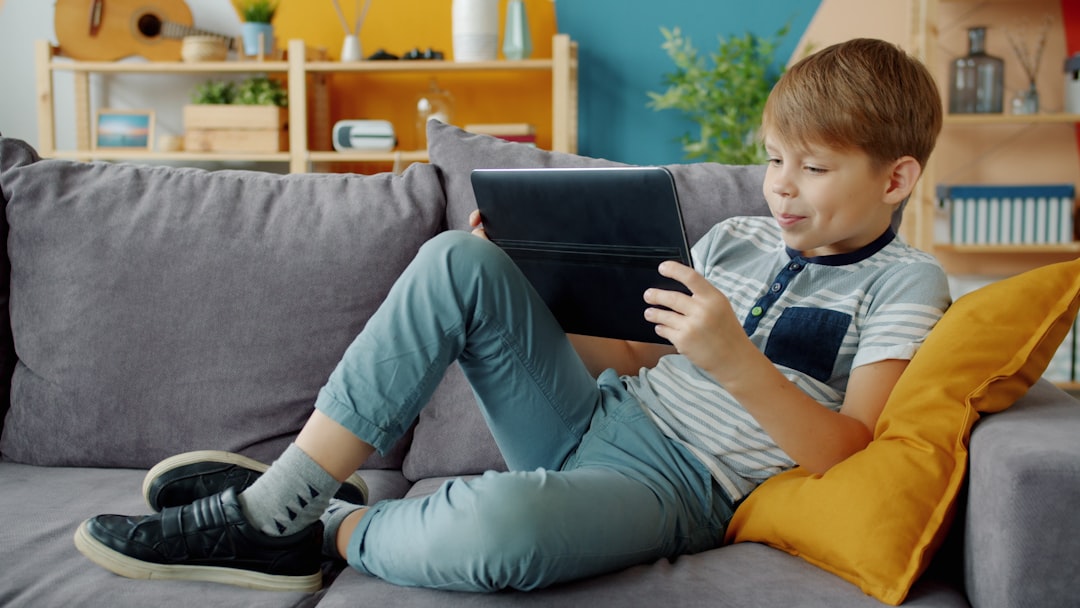
La question peut sembler complexe, mais elle est en réalité très concrète. Une tablette posée sur la table du salon n’a pas le même usage qu’un smartphone glissé dans une poche d’école. Sur la tablette, vous pouvez surveiller visuellement ce que regarde votre enfant, fixer une session dans un contexte de loisir partagé. Sur le téléphone Android, l’enfant est seul, potentiellement hors de votre regard, dans les transports ou la cour de récréation.
En 2026, de nombreuses familles combinent d’ailleurs plusieurs types d’appareils : une tablette Android ou iPad pour la maison, un smartphone Android ou iPhone d’occasion pour les sorties. La logique parentale devient alors naturellement asymétrique : des droits différents selon le contexte d’utilisation, pas selon l’enfant lui-même.
Google Family Link : la clé d’un contrôle par appareil
Google Family Link est l’outil incontournable pour gérer les appareils Android de vos enfants. Ce que beaucoup de parents ignorent encore, c’est qu’il permet de définir des paramètres différents par appareil enfant, et pas seulement par profil global.
Comment Family Link gère les appareils séparément
Lorsque votre enfant possède plusieurs appareils Android liés au même compte Google supervisé, vous accédez dans l’application Family Link (sur votre propre téléphone) à chaque appareil individuellement. Voici comment procéder :
- Ouvrez Family Link sur votre téléphone parent.
- Sélectionnez le profil de votre enfant.
- Faites défiler jusqu’à la section « Appareils » — vous y verrez la liste de tous ses appareils enregistrés.
- Appuyez sur un appareil spécifique (ex. : sa tablette) pour accéder à ses paramètres propres.
- Rendez-vous dans « Contrôles » puis « Applications » pour autoriser ou bloquer YouTube sur cet appareil uniquement.
- Répétez l’opération sur son téléphone Android en sélectionnant l’autre appareil, et bloquez YouTube ici.
Les Family Link paramètres différents par appareil enfant sont donc totalement gérables depuis une seule interface parent. C’est l’une des fonctionnalités les plus puissantes et les moins connues de l’outil.
Bloquer YouTube sur Android : les bonnes pratiques
Pour bloquer YouTube enfant Android sur le téléphone uniquement, deux approches complémentaires fonctionnent bien ensemble :
- Bloquer l’application YouTube via Family Link sur l’appareil concerné (le téléphone). L’enfant ne peut alors ni l’ouvrir ni la télécharger.
- Activer les filtres de navigation web dans Family Link pour bloquer youtube.com via le navigateur Chrome sur ce même appareil, afin d’éviter le contournement par le navigateur.
- Remplacer YouTube par YouTube Kids sur la tablette, qui propose un environnement filtré et adapté aux moins de 13 ans — une alternative souvent préférable pour les plus jeunes.
Et si la tablette est un iPad ? Gérer un environnement mixte Android / Apple
De nombreuses familles se retrouvent avec un téléphone Android pour l’enfant et un iPad comme tablette familiale — ou l’inverse. La question du contrôle parental iPhone depuis Android tablette (ou iPad depuis Android) est fréquente, et la réponse mérite d’être nuancée.
Family Link ne contrôle pas les appareils Apple
Family Link est exclusivement dédié aux appareils Android et Chromebook. Il ne peut pas gérer un iPad ou un iPhone. Pour contrôler un appareil Apple, vous devrez utiliser les Temps d’écran d’Apple (Screen Time), accessibles depuis les Réglages de l’iPad ou de l’iPhone de l’enfant, ou depuis votre propre iPhone via le partage familial Apple.
Si vous êtes vous-même sur Android, voici la bonne nouvelle : vous pouvez tout de même gérer les Temps d’écran d’un iPad enfant depuis un iPhone, à condition d’avoir créé un identifiant Apple Family pour votre enfant. En revanche, si vous n’avez aucun appareil Apple, vous devrez configurer les restrictions directement depuis l’iPad de l’enfant, en définissant un code de Temps d’écran que l’enfant ne connaît pas.
Stratégie concrète pour un foyer Android + iPad
- Sur le téléphone Android : utilisez Family Link pour bloquer YouTube (application + site web).
- Sur l’iPad : activez les Temps d’écran, créez un code confidentiel, puis dans Contenu et confidentialité > Applications autorisées, autorisez YouTube ou YouTube Kids selon l’âge.
- Pour bloquer YouTube enfant Android mais pas iPad, c’est donc bien deux outils distincts qui opèrent en parallèle — mais l’effet recherché est parfaitement atteignable.
Autres outils utiles pour un contrôle parental asymétrique en 2026
Les routeurs avec contrôle parental intégré
Une approche complémentaire consiste à utiliser votre box ou routeur Wi-Fi pour bloquer YouTube uniquement pour certains appareils du réseau domestique. Des routeurs comme les Eero, Netgear Orbi ou certaines Freebox proposent des options de filtrage par appareil. Cela ajoute une couche de protection sans dépendre des paramètres logiciels de chaque appareil — particulièrement utile si votre enfant sait contourner les restrictions d’application.
Les applications tierces de contrôle parental
Des solutions comme Qustodio, Bark ou Norton Family permettent également une gestion fine par appareil, avec des tableaux de bord centralisés compatibles Android et iOS. En 2026, Qustodio notamment permet de définir des politiques d’utilisation différentes pour chaque appareil enregistré sous le même profil enfant, avec des rapports d’activité détaillés. Ces outils sont payants, mais leur polyvalence multi-plateformes les rend particulièrement adaptés aux foyers avec un mix d’appareils.
Quelques conseils pour que ça tienne dans la durée
- Expliquez les règles à votre enfant : un contrôle parental accepté vaut mieux qu’un contrôle parental contourné. Dites-lui pourquoi YouTube est autorisé à la maison sur la tablette, et pas sur le téléphone.
- Révisez les paramètres régulièrement : un enfant de 7 ans et un enfant de 11 ans n’ont pas les mêmes besoins. Family Link et les Temps d’écran permettent d’assouplir progressivement les règles.
- Activez les demandes d’autorisation : dans Family Link, votre enfant peut vous envoyer une demande pour accéder à une application bloquée. C’est une bonne façon d’entretenir le dialogue plutôt que d’imposer un blocage opaque.
- Vérifiez les mises à jour des outils : Google et Apple font régulièrement évoluer leurs interfaces de contrôle parental. En 2026, Family Link a notamment intégré de nouvelles options de filtrage par catégorie d’application.
FAQ – Contrôle parental asymétrique et YouTube
Peut-on vraiment avoir des règles différentes sur deux appareils Android avec le même compte enfant ?
Oui, tout à fait. Google Family Link permet de gérer chaque appareil Android de l’enfant séparément depuis l’application parent. Vous pouvez autoriser YouTube sur la tablette et le bloquer sur le téléphone, en quelques clics, sans affecter les autres paramètres du profil enfant.
Mon enfant peut-il contourner le blocage de YouTube sur Android ?
Si YouTube est bloqué via Family Link à la fois en tant qu’application ET via le filtre web sur Chrome, les possibilités de contournement sont très limitées pour un enfant. Pour les adolescents plus débrouillards, l’ajout d’un filtre au niveau du routeur Wi-Fi renforce efficacement la restriction.
Comment gérer un iPad depuis un téléphone Android parent ?
Family Link ne fonctionne pas sur iPad. Si vous êtes parent Android et que votre enfant a un iPad, vous devrez configurer les Temps d’écran directement sur l’appareil Apple avec un code confidentiel. Il n’existe pas d’application Android officielle pour piloter les restrictions d’un iPad à distance.
YouTube Kids est-il suffisant comme alternative à YouTube sur tablette ?
Pour les enfants de moins de 10-11 ans, YouTube Kids est une très bonne alternative : les contenus sont filtrés, le temps d’écran est paramétrable, et l’interface est adaptée. À partir de l’adolescence, YouTube Kids peut devenir insuffisant en termes de contenu, et c’est là que la gestion par appareil prend tout son sens.
Family Link fonctionne-t-il encore quand l’enfant a plus de 13 ans ?
À 13 ans (ou l’âge légal local de consentement numérique), l’enfant reçoit une notification lui proposant de gérer lui-même son compte Google. Les parents ont toujours la possibilité de maintenir la supervision si l’enfant accepte. En 2026, Google a renforcé les options de transition pour permettre un passage progressif vers plus d’autonomie numérique.


